

Narodowy Fundusz Zdrowia wprowadził dodatkowe zabezpieczenie w systemie eWUŚ – obowiązkowe uwierzytelnianie wieloskładnikowe (MFA). Dzięki temu logowanie do portalu jest bardziej bezpieczne, a dane pacjentów chronione przed nieautoryzowanym dostępem. W tym poradniku wyjaśniamy, jak poprawnie skonfigurować MFA w Portalu Personelu Medycznego.
Co to jest MFA i dlaczego jest wymagane?
MFA (Multi-Factor Authentication) to mechanizm, który wymaga potwierdzenia tożsamości użytkownika za pomocą co najmniej dwóch elementów:
- Hasło – coś, co znasz.
- Kod jednorazowy z aplikacji mobilnej – coś, co masz.
NFZ wprowadził MFA, aby zwiększyć bezpieczeństwo komunikacji z eWUŚ i ograniczyć ryzyko nieuprawnionego dostępu.
Co będzie potrzebne?
- Konto w Portalu Personelu lub SZOI.
- SZOI Poznań
- Portal Personelu NFZ Katowice (Województwo śląskie)
- Portal Personelu NFZ Łódź (Województwo łódzkie)
- Portal Personelu NFZ Opole (Województwo opolskie)
- Portal Personelu NFZ Kraków (Województwo małopolskie)
- Portal Personelu NFZ Łódź (Województwo łódzkie)
- Portal Personelu NFZ Gdańsk (Województwo pomorskie)
- Portal Personelu NFZ Wrocław (Województwo dolnośląskie)
- Portal Personelu NFZ Zielona Góra (Województwo lubuskie)
- Portal Personelu NFZ Opole (Województwo opolskie)
- Portal Personelu NFZ Rzeszów (Województwo podkarpackie)
- Aplikacja mobilna obsługująca standard TOTP, np. Microsoft Authenticator lub Google Authenticator.
- Urządzenie mobilne (smartfon).
Konfiguracja MFA krok po kroku
1. Zaloguj się do Portalu
Przejdź na stronę Portalu Personelu lub SZOI właściwego dla Twojego oddziału NFZ i zaloguj się.
2. Uwierzytelnianie
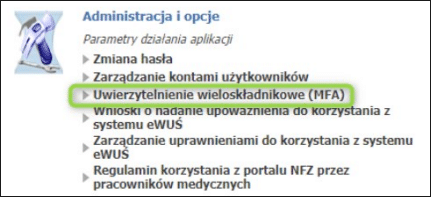
W sekcji „Administracja i opcje” kliknij „Uwierzytelnianie wieloskładnikowe (MFA)”, a następnie przy opcji „Konfiguracja uwierzytelniania” kliknij „Włącz”.

3. Powiąż konto z aplikacją
Kliknij ikonę + w prawym dolnym rogu. Zeskanuj kod QR wyświetlony na ekranie lub przepisz kod ręcznie do aplikacji,
4. Zweryfikuj kod
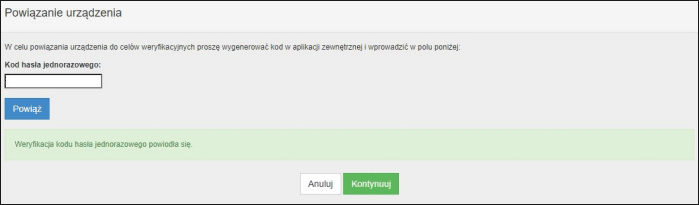
Wpisz kod jednorazowy z aplikacji w Portalu i kliknij Powiąż. Po poprawnej weryfikacji zobaczysz komunikat: „Weryfikacja kodu hasła jednorazowego powiodła się”.
5. Zapisz kody odzyskiwania
System wyświetli listę kodów awaryjnych. Zapisz je lub wydrukuj – kliknij Drukuj lub Pobierz PDF. Następnie kliknij Zapisz zmiany.
6. Sprawdź aktywność MFA
Po aktywacji MFA w Portalu pojawią się dodatkowe funkcje związane z zarządzaniem uwierzytelnianiem.

Dodatkowe informacje
Kody odzyskiwania
Kody umożliwiają awaryjne logowanie bez aplikacji. Zaleca się ich wydrukowanie i przechowywanie w bezpiecznym miejscu. Aby wygenerować nowe kody, przejdź do Zarządzanie uwierzytelnieniem wieloskładnikowym i kliknij Generuj nowe.
Wprowadzanie kodu uwierzytelniającego (sekret) do programu MONI
Przeczytaj, jak wprowadzić kod uwierzytelniający (sekret) do programu MONI: Jak włączyć integrację MONI z eWUŚ? – Moni.pl
Nie korzystasz jeszcze z MONI?