

System P1 to kluczowy element cyfryzacji ochrony zdrowia w Polsce. Aby móc korzystać z e-recept, e-skierowań czy raportowania zdarzeń medycznych, każda placówka i praktyka lekarska musi posiadać odpowiednie certyfikaty. W tym artykule wyjaśniamy krok po kroku, jak wygenerować certyfikat P1 w systemie RPWDL 2.0 oraz gdzie znaleźć identyfikator P1 (OID).
Dlaczego certyfikat P1 jest potrzebny?
- Umożliwia bezpieczną komunikację z platformą e-Zdrowie.
- Jest wymagany do wystawiania e-recept i e-skierowań.
- Zapewnia zgodność z przepisami dotyczącymi ochrony danych.
Krok po kroku: Generowanie certyfikatu P1
Krok 1: Zaloguj się do RPWDL2
Wejdź na stronę rpwdl2.ezdrowie.gov.pl i zaloguj się za pomocą Profilu Zaufanego, e-Dowodu lub bankowości elektronicznej. Po zalogowaniu wybierz kontekst pracy (księgę rejestrową swojej praktyki lub podmiotu).
Krok 2: Utwórz wniosek o dostęp do systemu P1
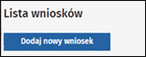
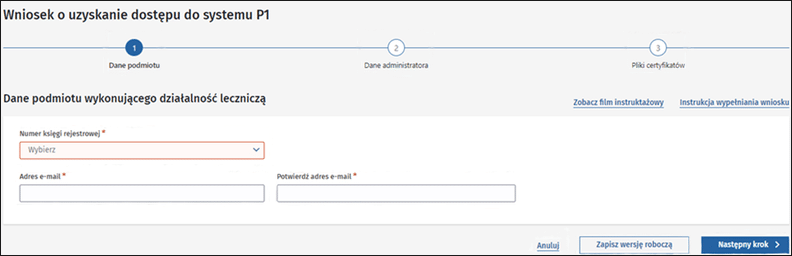
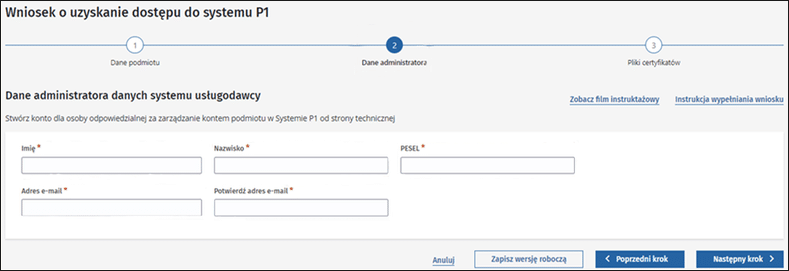
W menu bocznym wybierz Wnioski → Wniosek o uzyskanie dostępu do systemu P1. Kliknij Dodaj nowy wniosek i uzupełnij dane: numer księgi rejestrowej, adres e-mail, dane administratora.
Krok 3: Pobierz i uruchom Generator CSR
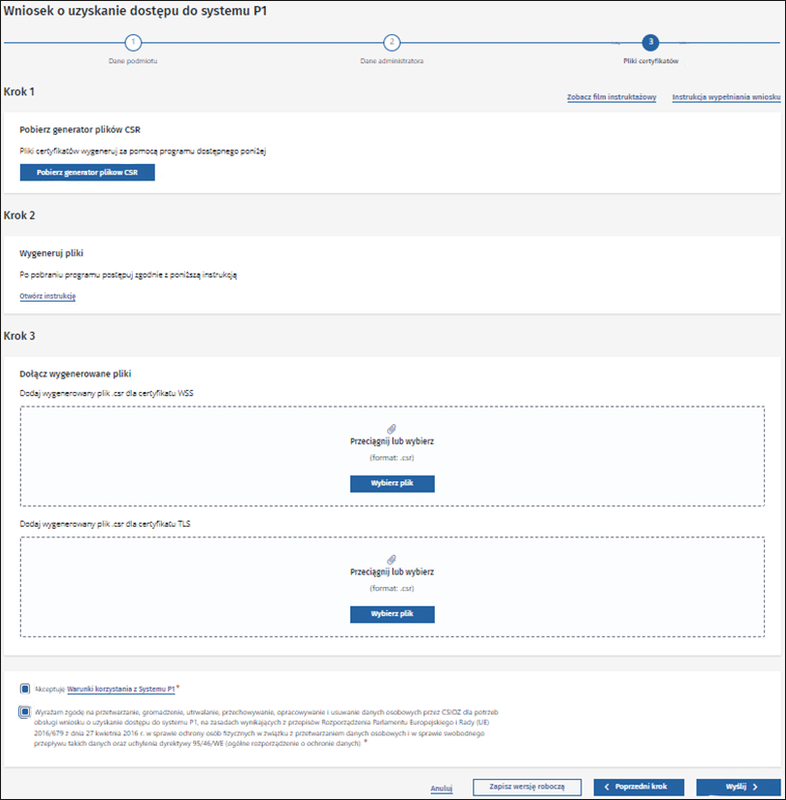
Kliknij Pobierz generator plików CSR, rozpakuj plik ZIP i uruchom program Generator CSIOZ (wymagany system Windows i Java). W generatorze wybierz opcję Generuj pliki CSR i zapisz je w wybranym folderze.
Krok 4: Dołącz pliki CSR do wniosku
Wróć do formularza w RPWDL 2.0, dodaj pliki WSS.CSR i TLS.CSR, zaakceptuj zgody i kliknij Wyślij wniosek.
Krok 5: Pobierz pliki do wygenerowania certyfikatów
Po prawidłowej wysyłce wniosku jego status zmieni się z Roboczy na Wysłany. Kliknij Podgląd wniosku, aby pobrać pliki certyfikatów. Kliknij Pobierz certyfikat WSS oraz Pobierz certyfikat TLS – możesz to zrobić w ciągu 30 dni od daty wygenerowania plików certyfikatów. Potem konieczne będzie wygenerowanie nowych certyfikatów.
Krok 6: Wygeneruj certyfikaty
Po pobraniu plików z wniosku (krok 5) w generatorze wybierz opcję wczytaj pliki (wskazując na pobrane przed chwilą pliki), podaj hasła do certyfikatów, a następnie kliknij Generuj pliki certyfikatów.
Zapisz wygenerowane pliki .p12 – to właściwe certyfikaty do integracji z systemem P1.
Pełna instrukcja postępowania w tym kroku: Instrukcja_CSR.pdf
Gdzie znaleźć identyfikator P1 (OID)?
Identyfikator P1 (OID) jest nadawany po zaakceptowaniu wniosku w RPWDL2. Możesz go znaleźć w dwóch miejscach:
- W podglądzie wniosku w RPWDL2 – w szczegółach wniosku pojawi się ciąg liczb oznaczony jako „Identyfikator P1 (OID)”.
- W wiadomości e-mail od Centrum Certyfikacji P1 – po przetworzeniu wniosku otrzymasz mail z linkami do certyfikatów oraz informacją o nadanym numerze OID.
Najczęstsze problemy i wskazówki
- Certyfikaty można generować tylko na Windows.
- Nie używaj polskich znaków w nazwach plików i hasłach.
- Linki do pobrania certyfikatów są ważne przez 30 dni.
- Certyfikaty są ważne dwa lata od momentu ich wygenerowania.
Jak wgrać certyfikaty P1 do programu MONI?
To bardzo proste! Przeczytaj instrukcję: Wgrywanie certyfikatów P1 – Moni.pl
Nie korzystasz jeszcze z MONI?